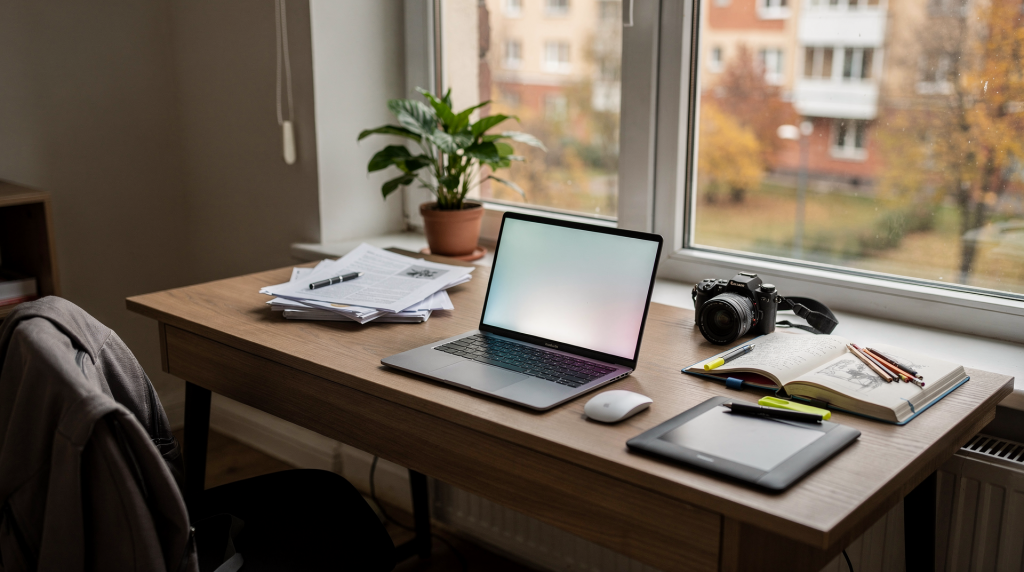
Ноутбук сегодня покупают не «на всякий случай», а под конкретные сценарии: документы и видеосвязь, учёба, монтаж, дизайн, код, 3D-моделирование или всё сразу. Ошибка в выборе почти всегда стоит дорого — либо устройство начинает тормозить через полгода, либо вы переплачиваете за железо, которое никогда не пригодится. Особенно это чувствуется, когда выходишь на строительную площадку с BIM-моделью на открытом воздухе или пытаешься обработать облако точек с лазерного сканера на ультрабуке, который еле тянет таблицы. За годы ведения подкаста и работы с девелоперами я видел десятки ситуаций, когда неправильно подобранный ноутбук срывал сроки проекта. Ниже — практичный разбор без маркетинговой шелухи: как выбрать ноутбук под реальные задачи, какие характеристики критичны в первую очередь и где чаще всего оступаются даже опытные инженеры.
С чего начать: не с бренда, а с задач
Первое, с чего стоит начинать — предельно честно определить, что вы будете делать на этом устройстве 80% рабочего времени. Именно под этот сценарий и подбирается конфигурация. В стройке это особенно заметно: одно дело — открыть чертёж в AutoCAD и перекинуть пару правок, другое — собрать координационно-нагрузочную модель в Revit с десятком связанных файлов или запустить компиляцию проекта на движке.
Основные сценарии
- Работа с документами, почтой, браузером, видеосвязью
- Учёба: конспекты, презентации, таблицы, онлайн-курсы
- Творчество: фото, графика, монтаж видео, 3D
- Универсальное использование: и работа, и учёба, и лёгкий контент
- Профессиональные задачи: тяжёлый монтаж, большие проекты, разработка, CAD, 3D
Если покупать «с запасом на всё», легко получить тяжёлый, шумный и горячий ноутбук, который неудобно таскать по объектам или в рюкзаке на совещания. Если взять слишком слабый — он быстро станет узким местом: работа с координационной моделью на стройке встанет колом, а открытие облака точек с дрона будет убивать нервные клетки.
Какие характеристики действительно важны
1. Процессор: отвечает за скорость работы
Процессор определяет, насколько быстро ноутбук справляется с многозадачностью, разархивированием, браузером, монтажом и инженерными вычислениями. Для повседневных задач хватает энергоэффективного чипа среднего класса; для тяжёлых расчётов вроде рендеринга сцен или просчёта нагрузок — нужен производительный и хорошо охлаждаемый процессор.
Практический ориентир
| Сценарий | Что смотреть | Комментарий |
|---|---|---|
| Учёба, офис, интернет | Современный процессор начального или среднего уровня | Хватит для браузера, документов и видеосвязи |
| Универсальная работа | Средний класс | Лучший баланс скорости и автономности |
| Монтаж, 3D, сложная графика | Производительный процессор | Нужен запас по многопоточности |
| Профессиональные задачи | Высокопроизводительный чип | Важны не только частоты, но и охлаждение |
Нюанс чисто инженерный: один и тот же процессор в тонком ультрабуке и в рабочей станции даст разную реальную производительность. Всё упирается в систему охлаждения. На стройке, когда в жару под навесом открываешь модель, пассивное охлаждение может сбросить частоты настолько, что навигация начнёт подтормаживать. Поэтому смотрите на конкретную модель, а не только на название чипа.
2. Оперативная память: влият на многозадачность
Оперативная память — это сколько приложений ноутбук способен держать «в голове» одновременно. Исчёрпывается память — система начинает использовать накопитель, а это на порядки медленнее. Для BIM-специалиста открыть Archicad, параллельно держать облако точек, браузер с нормативкой и мессенджер — норма; 16 ГБ в таком сценарии просто перестанет справляться.
Сколько нужно памяти
- 8 ГБ — минимально допустимо для очень простых задач, но в 2026 году это компромисс, который через год аукнется.
- 16 ГБ — оптимальный базовый уровень для офисной работы, учёбы и большинства бытовых сценариев.
- 32 ГБ — разумный выбор для монтажа, 3D-моделирования, инженерного ПО и больших проектов с длительным сроком службы.
- 64 ГБ и выше — для тяжёлых многозадачных расчётов, сборки информационных моделей или работы с «облаками точек» высокого разрешения.
Если вы инженер-проектировщик или геодезист, то 16 ГБ — это нижняя планка. При загрузке результатов лазерного сканирования и одновременной работе в CAD нехватка памяти сразу ощущается зависаниями. Для обычного пользователя 16 ГБ тоже самый безопасный ориентир на 3-4 года вперёд, особенно когда счёт открытых вкладок идёт на десятки.
3. Накопитель: скорость загрузки и место для файлов
Сегодня альтернативы SSD нет. Твердотельный накопитель ускоряет запуск системы, подъём «тяжёлых» программ вроде BIM-инструментов и открытие файлов. Жёсткий диск (HDD) оставьте для архивного хранения, но не для системного и рабочего тома.
Что выбрать
- 512 ГБ SSD — минимально комфортный объём для большинства.
- 1 ТБ SSD — лучше, если в работе много фото, видео, чертежей и наборов ПО.
- 2 ТБ и выше — для создателей контента и тяжёлых рабочих наборов, включая проекты с большим количеством текстур, 3D-моделей и исходников.
Для стройки важная деталь: когда на объекте подключаешь внешний диск с результатами аэрофотосъёмки или архивом чертежей, быстрый встроенный SSD экономит время не только при загрузке системы, но и при переносе данных. Если ноутбук не имеет второго слота под SSD, лучше сразу взять 1 ТБ — докупать внешний жёсткий диск на площадке не всегда удобно, особенно в условиях пыли и вибрации.
4. Экран: от него зависит комфорт каждый день
Экран — это то, на что вы смотрите часами, и часто при разном освещении. В инженерной выездной работе яркость и антибликовое покрытие могут быть важнее, чем разрешение: попробуйте на солнце разглядеть сечения на тусклом глянцевом дисплее.
На что обращать внимание
- Диагональ
- Разрешение
- Яркость
- Цветопередача
- Тип покрытия
- Частота обновления
Как выбрать диагональ
| Диагональ | Кому подходит | Плюсы | Минусы |
|---|---|---|---|
| 13–14 дюймов | Тем, кто часто носит ноутбук с собой | Лёгкий, компактный, удобен в дороге | Меньше рабочее пространство |
| 15–16 дюймов | Универсальный вариант | Комфортно работать с таблицами, кодом, графикой | Вес и габариты выше |
| 17 дюймов и больше | Дом, стационарная работа | Много места на экране | Неудобно носить ежедневно |
Для большинства пользователей 14–16 дюймов — лучший баланс. На стройке компактность тоже часто перевешивает: 14-дюймовый ноутбук можно открыть в бытовке, в машине или на коленях у объекта, а вот 17-дюймовый там уже не развернуть.
Разрешение экрана
- Full HD (1920×1080) — базовый минимум.
- Full HD+ или 2.5K — комфортнее для текста, таблиц и работы с несколькими окнами.
- 4K — уместно для профессиональной работы с изображением и видео, но требует больше энергии и не всегда оправдано.
Если приходится разбирать чертежи с мелкими линиями или сравнивать две версии смет рядом, повышенное разрешение реально сказывается на утомляемости. Для инженера-проектировщика экран с 2.5K и хорошей цветопередачей — уже не роскошь, а рабочий инструмент.
Для творчества особенно важно
Если ноутбук нужен для фото, дизайна или монтажа видео, смотрите не только на разрешение, но и на цветовой охват и калибровку экрана. Слабый дисплей может исказить цвет, а для архитектурной визуализации или редактирования материалов с дрона это критично.
Какой ноутбук выбрать под конкретную задачу
Для работы и офиса
Подойдёт ноутбук с 16 ГБ оперативной памяти, SSD 512 ГБ, энергоэффективным процессором, экраном 14–15,6 дюйма, удобной клавиатурой и хорошей автономностью. Здесь важнее не пиковая мощность, а стабильность, тихая работа и способность держать заряд хотя бы на время выездного совещания.
Для учёбы
Студенту-строителю, кроме лёгкости и автономности, пригодятся экран без сильной утомляемости и достаточная производительность для браузера, Word, Excel, Zoom и иногда чертёжных программ. Не гонитесь за 17-дюймовой диагональю: рюкзак с таким устройством в метро или электричке превращается в тренажёр для спины.
Для творчества: фото, дизайн, видео
Здесь конфигурация уже серьёзно меняется: 16–32 ГБ оперативной памяти, SSD от 1 ТБ, качественный экран с хорошей цветопередачей, производительный процессор и, при необходимости, дискретная видеокарта. Для строительного контента — видео с квадрокоптера, панорамы 360°, рендеры — дискретная графика уже не роскошь, а способ не ждать ночь в ожидании просчёта сцены.
Если вы работаете с:
- Photoshop, Figma, Lightroom — важны экран, память и быстрый SSD.
- Монтажом видео — нужен запас по процессору, памяти и накопителю.
- 3D-моделированием — критична видеокарта и объём видеопамяти. Это касается и BIM-приложений: Revit с реалистичной графикой, Lumion, Twinmotion, Enscape — все они нагружают GPU не хуже игровых движков.
Для универсального использования
Если нужен один ноутбук «на всё» — берите 14 или 15,6 дюйма, 16 ГБ RAM, 512 ГБ или 1 ТБ SSD, современный процессор среднего уровня, экран с хорошей яркостью и антибликовым покрытием. Это тот самый сбалансированный вариант, с которым можно и на объект, и в офис, и на вечерний киносеанс.
Что ещё важно, кроме процессора и памяти
Автономность
Для выездного инженера или геодезиста автономность — один из определяющих параметров. Приходится работать в местах, где розетка либо далеко, либо занята инструментом. Важно не заявление маркетологов «до 12 часов», а реальное время работы в смешанном сценарии: браузер, документы, мессенджеры, иногда запуск специализированного ПО.
Практический совет
Смотрите обзоры с тестами именно на живучесть батареи. Большая ёмкость в ватт-час ещё не гарантирует долгой автономности, если процессор горячий, а экран прожорливый. В полевых условиях всегда держите в голове, что яркость придётся выкручивать на максимум — это сильно режет заявленное время работы.
Вес и толщина
Чем легче ноутбук, тем приятнее с ним передвигаться. Но сверхлёгкие модели часто экономят на охлаждении и портах, а на стройплощадке или в производственном цехе это может сыграть злую шутку.
Ориентир по весу
- до 1,3 кг — очень удобно для постоянных поездок, но проверьте, чтобы корпус не продавливался в рюкзаке при вибрации.
- 1,3–1,6 кг — универсальный компромисс.
- выше 1,8 кг — скорее стационарный вариант или для тех, кто перемещается на автомобиле.
Клавиатура и тачпад
Недооценённый пункт. Я видел, как проектировщики матерились на плоские клавиши с едва заметным ходом, пока вносили правки в BIM-модель прямо на совещании. Проверьте: ход клавиш, расположение стрелок и Enter, наличие подсветки, удобство тачпада и отсутствие люфта. Если ноутбук будет часто использоваться в пыльной среде, обратите внимание, насколько легко чистить зазоры и не цепляет ли грязь механизм.
Порты и беспроводные модули
Заранее продумайте, что именно будете подключать: USB-A для флешек с результатами замеров, HDMI для презентаций на объекте, кардридер для данных с камер и квадрокоптеров, USB-C для зарядки и монитора. В стройке нередко приходится одновременно подключать лазерный дальномер, внешний жёсткий диск и адаптер для дрона. Если портов не хватает, жизнь превращается в кошмар с переходниками, которые теряются в самый неподходящий момент. Также обратите внимание на Wi‑Fi 6/6E и современный Bluetooth — для беспроводной передачи данных и подключения датчиков на стройплощадке это уже не прихоть, а необходимость.
Таблица выбора по сценарию
| Сценарий | Минимум | Оптимум |
|---|---|---|
| Учёба и документы | 8 ГБ RAM, SSD 256–512 ГБ | 16 ГБ RAM, SSD 512 ГБ |
| Офисная работа | 8–16 ГБ RAM, SSD 512 ГБ | 16 ГБ RAM, SSD 512 ГБ–1 ТБ |
| Универсальный ноутбук | 16 ГБ RAM, SSD 512 ГБ | 16–32 ГБ RAM, SSD 1 ТБ |
| Фото и дизайн | 16 ГБ RAM, хороший экран | 32 ГБ RAM, SSD 1 ТБ, точный дисплей |
| Монтаж видео | 16 ГБ RAM, производительный CPU | 32 ГБ RAM, мощный CPU, дискретная GPU |
| 3D и тяжёлые проекты | 32 ГБ RAM, дискретная видеокарта | 32–64 ГБ RAM, мощная GPU, хороший обдув |
Типовые ошибки при выборе
1. Брать слишком мало памяти
8 ГБ кажется нормой только на бумаге. Через год-два такой ноутбук начинает раздражать при открытии нескольких проектов BIM или параллельной работе с таблицами и облаками. В стройотрасли, где ПО постоянно «жиреет», эта ошибка особенно болезненна.
2. Переплачивать за «игровую» мощность без задачи
Если ноутбук нужен для текста, браузера и видеосвязи, мощная видеокарта только увеличит вес, шум и цену. Видел коллег, которые купили «игровой» монстр ради выездных проверок, а в итоге возили с собой ещё и блок питания размером с кирпич.
3. Игноировать экран
Плохой дисплей портит опыт сильнее, чем слабая разница в процессорах. Особенно если вы много читаете чертежи или работаете с фотографиями объектов. Тусклый экран на солнце сводит на нет всю мобильность.
4. Выбирать по бренду, а не по конфигурации
У одного производителя могут быть отличные рабочие станции и откровенно слабые потребительские линейки. Смотрите на конкретную сборку.
5. Не учитывать сценарий использования
Стационарный ноутбук для стройплощадки и устройство для ежедневных разъездов — принципиально разные вещи, даже если ценник похожий. Защищённый корпус, пыле-влагозащита и усиленные петли в полевых условиях перевешивают пару лишних ядер.
Пошаговый алгоритм выбора
Шаг 1. Определите основной сценарий
Честно ответьте, для чего ноутбук будет использоваться чаще всего: офисная работа с документами, выездные инженерные задачи, учёба, творчество или универсальный микс.
Шаг 2. Выберите диагональ
- 13–14 дюймов — если важна мобильность.
- 15–16 дюймов — если нужен универсальный формат.
- 17 дюймов — если ноутбук почти не будете носить.
Шаг 3. Задайте минимум по памяти
Для 2026 года разумный старт — 16 ГБ RAM. Для инженерного ПО с перспективой на 3-4 года лучше сразу смотреть в сторону 32 ГБ.
Шаг 4. Определите объём SSD
- 512 ГБ — базовый комфорт.
- 1 ТБ — лучше для творчества и долгого срока службы.
Шаг 5. Проверьте экран
Оцените яркость (особенно если предстоит работать на улице), разрешение, антибликовое покрытие и цветопередачу. Для визуализаторов и архитекторов точность цвета имеет прямое денежное выражение.
Шаг 6. Уточните порты и автономность
Сразу проверьте, нужны ли HDMI, USB-A, кардридер и зарядка по USB-C. Для полевого инженера отсутствие кардридера для карт памяти с дрона — боль.
Шаг 7. Оцените охлаждение и вес
Тонкий корпус не всегда означает удобство. Если ноутбук должен долго работать под вычислительной нагрузкой, эффективность охлаждения не менее важна, чем тактовые частоты. На стройке перегрев из-за забитой пылью решётки — типичная картина.
Чек-лист перед покупкой
- Понимаю, для каких задач беру ноутбук
- Выбран удобный размер экрана
- Есть минимум 16 ГБ оперативной памяти
- SSD не меньше 512 ГБ
- Экран подходит по яркости и разрешению
- Устроили вес и автономность
- Есть нужные порты
- Проверено, хватает ли производительности именно под мои программы
- Учитываю срок службы минимум на 3–4 года вперёд
FAQ
Сколько оперативной памяти нужно в 2026 году?
Для большинства пользователей оптимальный минимум — 16 ГБ. Для монтажа, 3D, работы с BIM и тяжёлой многозадачности лучше 32 ГБ.
Что лучше: 512 ГБ или 1 ТБ SSD?
Если вы работаете только с документами и браузером, достаточно 512 ГБ. Если храните фото, видео, облака точек и рабочие проекты, удобнее сразу брать 1 ТБ.
Какой размер экрана самый универсальный?
Чаще всего это 14–16 дюймов. Такой ноутбук ещё можно носить с собой на объект, но на нём уже комфортно работать с чертежами.
Нужна ли дискретная видеокарта?
Только если вы занимаетесь монтажом, 3D, архитектурной визуализацией или ресурсоёмким моделированием. Для офисных задач и большинства учебных сценариев встроенной графики достаточно.
Что важнее: процессор или память?
Для большинства сценариев сначала важны память и SSD, потом уже процессор. Нехватка RAM тормозит систему сильнее, чем посредственный CPU — особенно при работе с большими массивами данных, характерными для стройки.
Стоит ли брать ноутбук «с запасом»?
Да, но разумно. Лучше взять 16–32 ГБ RAM и нормальный SSD с запасом на несколько лет, чем переплатить за избыточную видеокарту, которая не пригодится. И помните: запас по оперативной памяти на инженерном ноутбуке окупается каждый раз, когда не приходится закрывать половину приложений перед запуском Revit или Civil 3D.
Вывод
Хороший ноутбук — не самый дорогой и не самый «мощный» в маркетинговых тестах, а тот, который заточен под ваши реальные задачи. Для работы с документами и учёбы достаточно 16 ГБ памяти, SSD от 512 ГБ, комфортного экрана и нормальной автономности. Для инженера на стройке или создателя контента уже критичны экран, объём оперативной памяти, накопитель и производительность под специализированное ПО. Если выбирать осознанно, не гнаться за ярлыками и не экономить на ключевых компонентах, ноутбук прослужит дольше, будет удобен каждый день и не потребует замены раньше времени. Главное — честно понять свои сценарии и не вестись на универсальные «средние» решения, которые в строительной цифровизации часто обходятся дороже всего.